◆◇定期収支設定とは?◆◇
毎年、毎月、毎曜日発生する支出または収入について、あらかじめ設定することにより登録忘れを防止できる設定のことです。
※収入の登録は任意です。
※金額が変動する場合は、期間毎に金額のみ登録する必要があります。
※ 以下は定期支出設定画面になります。
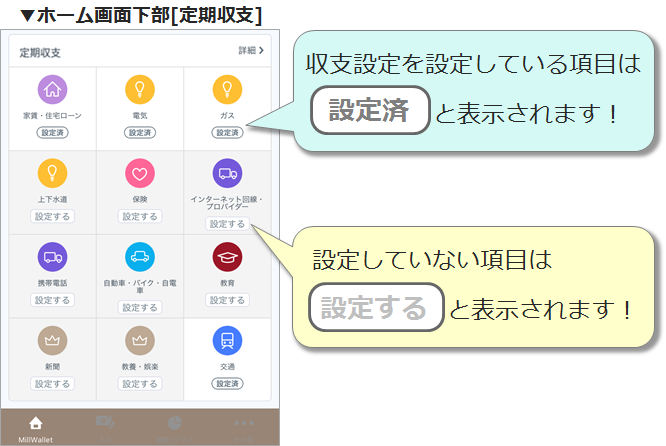
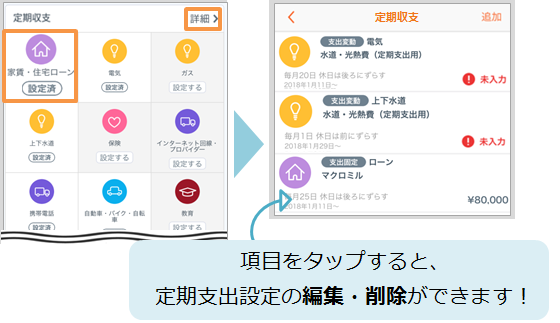
ホーム画面下部[定期収支]から定期収支設定ができます。さらに、カテゴリ項目ごとの設定状況を一目で確認できます♪
◆◇定期収支設定の新規設定方法◆◇
◆ホーム画面【定期収支】にある項目を設定する場合◆
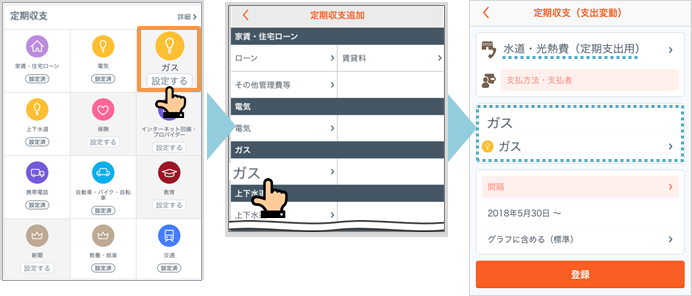
1.ホーム画面[定期収支]の【設定する】 をタップ
2.[定期収支追加]画面より設定したい項目を選択すると、商品名や商品カテゴリが入った登録画面が開きます
3.必須項目を入力し、登録完了
◆ホーム画面【定期収支】にない項目を設定する場合◆
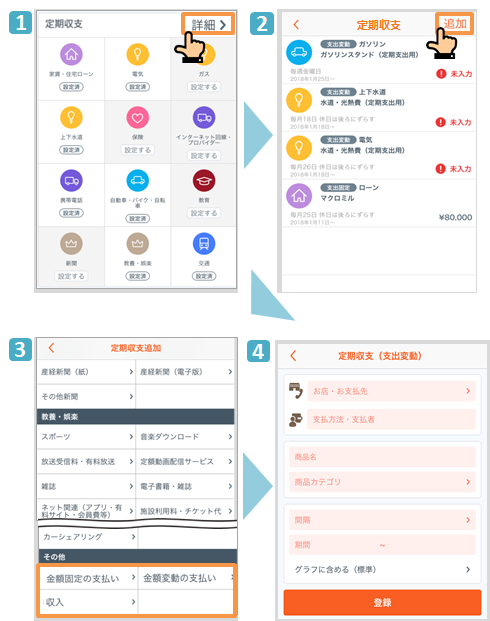
1.ホーム画面[定期収支]の右端の[詳細]をタップ
2.[定期収支]画面右上の[追加]をタップ
3.[定期収支追加]画面より設定したい項目を選択
※該当項目がない場合は画面下部[金額固定/変動の支払い]から設定。
4.必須項目を入力し、登録完了
※「定期収支追加」画面にて表示されている項目の、固定支払いか変動支払いかは、事前にアプリ内で用意しているものになります。
登録いただくお支払内容が用意されているものでは登録しずらい場合は、定期収支追加画面下部の[金額固定/金額変動の支払い]より項目を追加してください。
◆◇お支払内容の登録方法◆◇
◆固定支出の場合◆
(設定済み定期収支一覧画面で金額が表示されている場合)
⇒設定した指定期間中、自動で登録が反映されます。
◆変動支出の場合◆
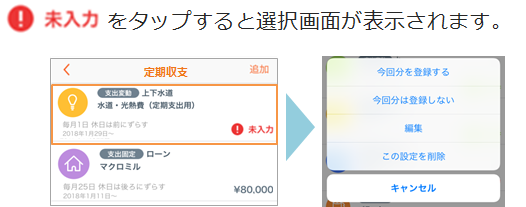
(設定済み定期収支設定一覧画面で登録ステータス(未入力、入力済み、期間外)が表示されている場合)
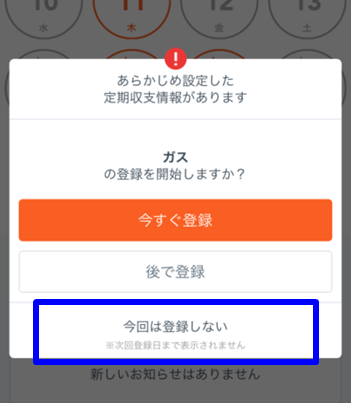
⇒金額が変動するお支払いを設定した場合、「間隔」で指定した登録日になると、ホーム画面に登録忘れ防止のメッセージとアイコンが表示されます。
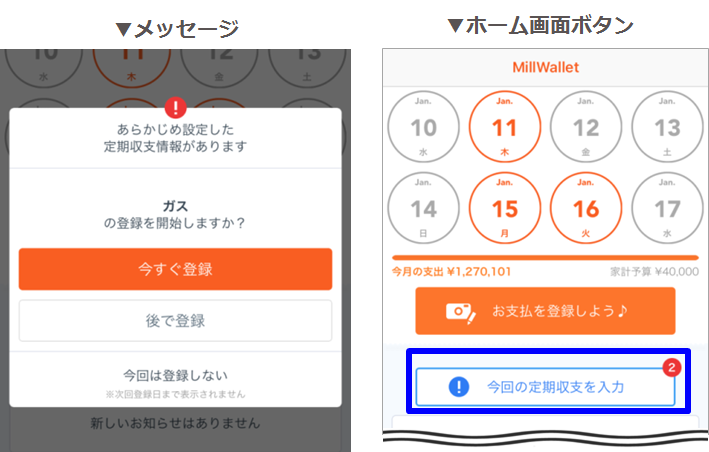
◆登録日のメッセージ表示
※メッセージは設定した内容の登録が完了するまで、登録予定日から最大7日間表示されます。
▽「今すぐ」を選択
事前に設定したお支払い内容が表示されます。金額を入力すれば登録完了です。
▽「あとで」を選択
登録期間は指定日より7日以内となりますので、期間内に以下の場所よりご登録をお願いいたします。
・ホーム画面に再表示される登録忘れ防止のメッセージ
・設定済み定期収支一覧画面の該当項目から
(ホーム画面「今回の定期収支を登録」ボタンをタップした場合も同じ設定済み定期収支一覧画面に遷移します)
◆金額が変動する隔月のお支払いの場合◆
支出変動の項目(または金額変動の支払い)の設定を活用することで、隔月のお支払のご登録をしていただけます。
間隔を「月別」として登録していただき、登録をしない月については、設定日にトップ画面へ表示されるメッセージで[今回は登録しない]をタップしていただくと、翌月まで表示されません。
◆◇設定済みの収支設定の確認方法・編集方法◆◇
以下からも繰り返し設定の使い方をご覧いただけますので、合わせてご確認ください。
[その他]>[アプリについて]>[使い方]>[その他]>[定期収支設定]または[定期収支設定(金額固定のお支払)]または[定期収支設定(金額変動のお支払)]