◆お店を登録する場合(実際の店舗で購入した場合)
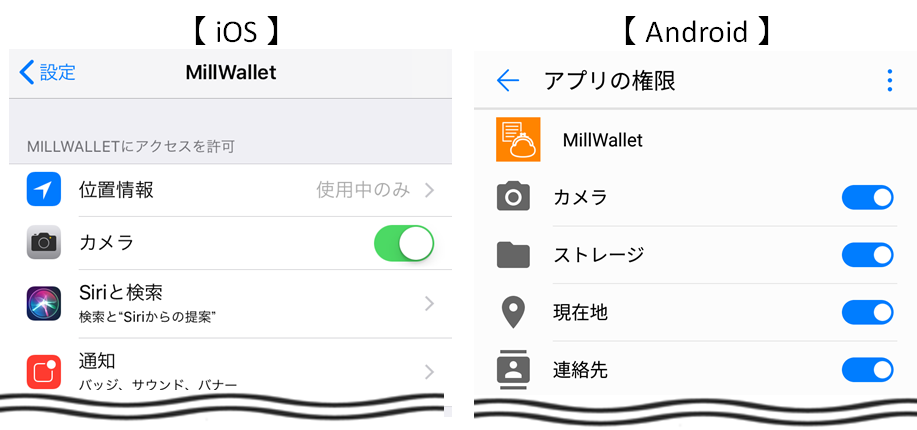
【1】お店を検索する場合に、スマートフォンの端末の位置情報サービスをオンにすると、近くのお店について検索が可能です。
※スマートフォンの端末の設定で、位置情報サービスがオンになっていることをご確認ください。
【 iOS 】
[設定]>[MillWallet]>[位置情報]
または[設定]>[プライバシー]>[位置情報サービス]>[MillWallet]
【 Android 】
[設定]>[アプリ]>[MillWallet]>[権限]>[現在地]
または[設定]>[権限]>[現在地]>[MillWallet]
※端末によって異なる場合がございます。
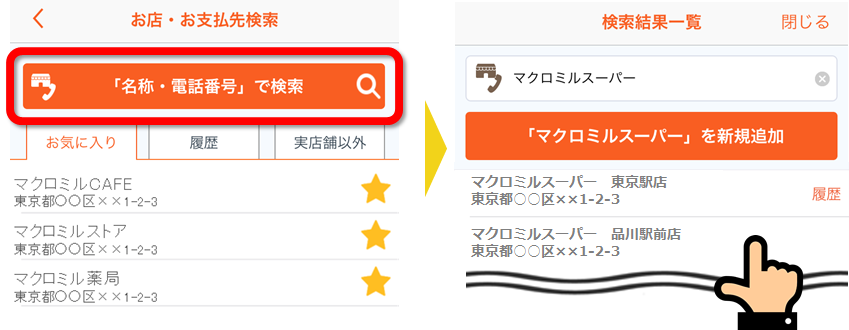
【2】画面上部にあるオレンジ色の【「店舗名・電話番号」で検索】ボタンをタップし、「お店の名前」または「店舗電話番号」を検索窓に入力します。
※電話番号はハイフンなしでご入力ください。
※電話番号の検索は、位置情報サービスのオンオフにかかわらず、検索することが可能です。
該当するお店が検索結果に表示された場合は、タップすると選択が出来ます。
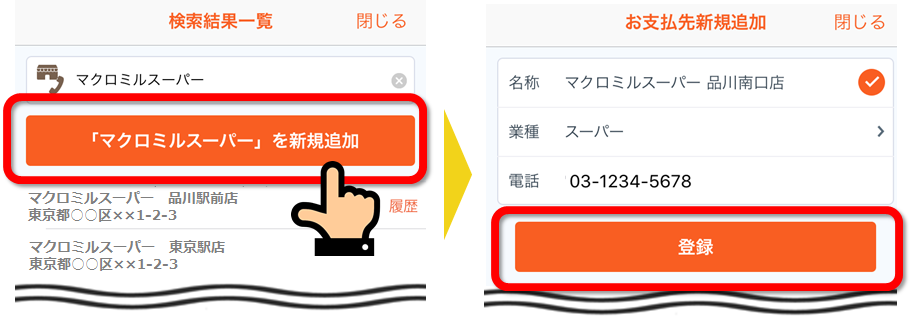
【3】該当するお店が検索結果に表示されない場合は、検索窓の下部に【「(検索結果に表示されなかった店舗名)」を新規追加】というオレンジ色のボタンがありますので、そちらをタップしていただき新規追加画面に進みます。
お店を追加登録する場合、業種の選択が必要となりますので、該当するものをお選びください。
登録を押すことで、入力した新規追加店舗がお支払内容画面に反映されます。
※お店の電話番号の登録は任意です。
※追加登録の詳細については、[よくある質問(FAQ)]>[入力]>[お支払い内容の入力]>[お店はどのように追加しますか?]をご覧ください。
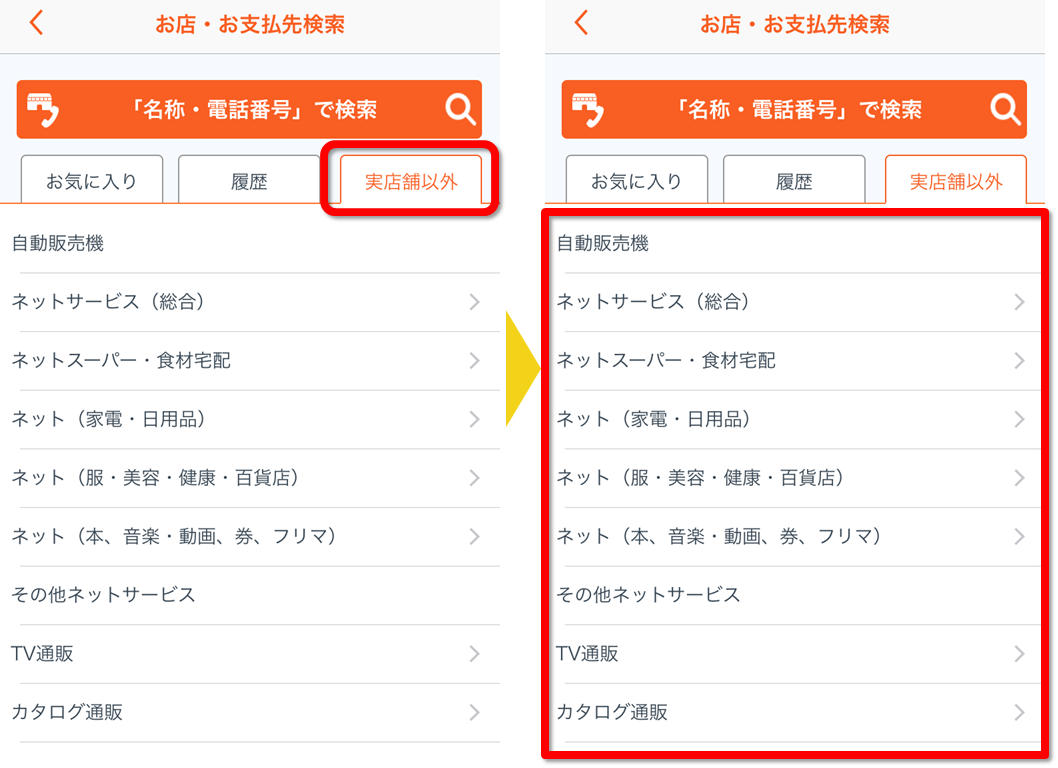
◆自動販売機・ネット通販・カタログ通販などで購入した場合(実際の店舗で購入していない場合)
自動販売機やネットを利用したお買いもの、通販やカタログ販売については、検索ができない仕様となっておりますので、以下の通りご登録ください。
【1】[実店舗以外]のタブをタップします。
【2】該当の項目を選択します。