以下についてご覧いただき、ご対応をお試しいただけますでしょうか。
◇カメラ設定をご確認ください。
iOS
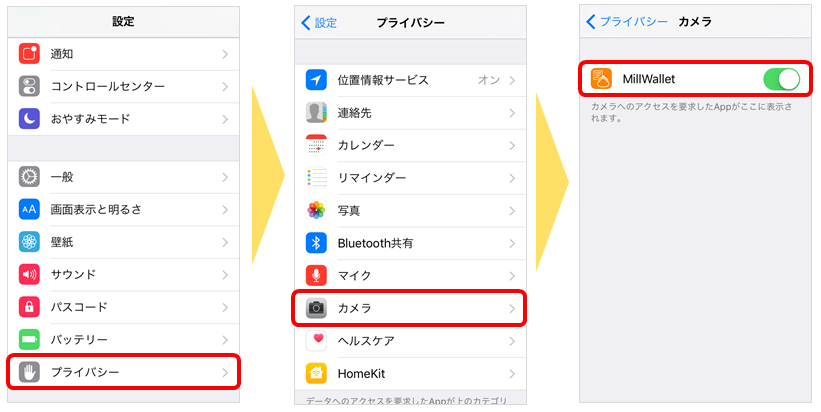
端末の[設定]>下方にある[MillWallet]>[カメラ]の設定をオンにしてください。
※オンにすると、緑色になります。
※設定にMillWalletが無い場合は、[設定]>[プライバシー]>[カメラ]でMillWalletのカメラ設定を変更していただくことが可能でございます。
Android
[設定]>[アプリ]>[MillWallet]>[カメラ]がONになっていることをご確認ください。
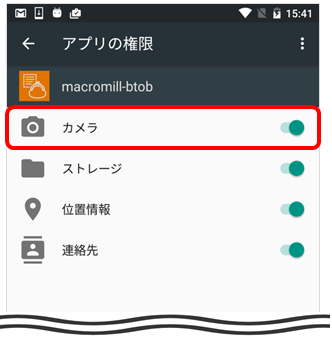
※設定をOFFとした場合、読み取り機能がご利用になれませんので、ご注意ください。
設定後に以下の操作もご対応ください。
■起動しているアプリを終了する
使用しているつもりがなくても、バックグラウンドで起動しているアプリがあると、
動作が重くなったり突然落ちる場合がございますので一度ご確認ください。
※MillWallet、その他アプリ含め一度終了していただけますと幸いです。
<終了の方法>
ホームボタン長押しまたは、ホームボタン右にある、タスクボタンをタップします。
溜まっているアプリを左右どちらかにスライドさせ、キャッシュを削除します。
※使用している機種によって操作が異なる場合があります。
詳細は『カメラが起動せず、読み取り機能が使えない場合はどうしたらいいですか?』をご覧ください。
◇アプリの起動時、表示が完了して読み取り画面を起動する。
入力画面のグラフやボタンがすべて表示されるのをお待ちいただいた後で、レシート読み取り画面を起動する。
◇レシート読み取り画面で、長尺モードやバーコード読み取りへ一度切り替えを行う。
上記をお試しいただきましても改善しない場合、お手数ですがMillWalletサポートまでご連絡ください。
連絡先:
MillWalletアプリ内のお問合せor
MillWalletサポートE-Mail:millwallet@macromill.com
※E-Mailあてにご連絡いただく場合は、モニタご本人さまのフルネームとマクロミルにご登録のメールアドレスをご記載ください。